Mostrando postagens classificadas por relevância para a consulta Inkscape. Ordenar por data Mostrar todas as postagens

segunda-feira, 19 de abril de 2010

Inkscape – editor de gráficos vetoriais


[Atualizado em 18/abril/2020]

Está procurando um programa no qual pode dar asas à sua imaginação, e o Paintbrush não lhe serve? Ou procura uma alternativa gratuita ao editores de gráficos vetoriais Corel Draw ou Adobe Illustrator? O Inkscape é a resposta à sua necessidade!


Tela do site oficial do Inkscape


Se você ainda não sabe o que são gráficos vetoriais, é interessante ler a segunda seção do tutorial de Inkscape do Guia do Hardware.


Tela do Inkscape 0.92.3 em ambiente Windows editando um gráfico gerado no Adobe Illustrator. Clique na imagem para vê-la maior.


O Inkscape trabalha com edição de nós, transparência, anti-aliasing, textos, gradientes, vetorização (transformação de imagens bitmap pro formato vetorial), múltiplas camadas, formas primitivas, caminhos, marcadores, clones, canal alfa, transformações, filtros e grupos. Ele ainda suporta metadados Creative Commons, operações complexas entre caminhos, texto-em-caminho, texto-em-forma e extensões que proveem novas funcionalidades.

sexta-feira, 4 de janeiro de 2013

2 sites com tutoriais de Inkscape

 
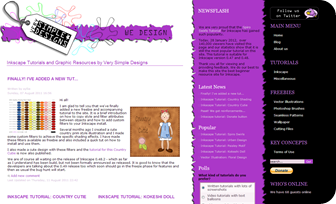
Dois sites que conheço há um bom tempo, que contêm tutoriais do editor de imagens vetoriais Inkscape. Os 2 são estrangeiros e têm conteúdo em inglês.


Além dos tutoriais de Inkscape, o site ainda oferece imagens vetoriais (algumas são as mesmas produzidas nos tutoriais), pincéis para Photoshop, padrões sem fim (seamless patterns, em inglês) e alguns papéis de parede.


Um blog que não trata exclusivamente de Inkscape, mas de vários assuntos do interesse de seu dono. Entre os assuntos estão design, fotografia e Inkscape. Até o momento, lá há somente 3 tutoriais e apenas 2 deles são sobre o Inkscape – especificamente sobre efeitos em textos –, mas interessantes. Um deles é sobre como criar um simples texto bem estilizado (a primeira figura abaixo) e o outro sobre como aplicar efeito metálico (a segunda figura a abaixo).
 
Texto com efeito simples criado no Inkscape
 
Texto com efeito metálico criado no Inkscape
 
Etiquetas:
Tutorial de efeitos metálico/cromado em texto
Tutoriales de Inkscape, efectos de texto
 

sábado, 30 de abril de 2011

Convertendo imagens vetoriais EPS para SVG

 
Aqui vão os endereços de algumas páginas que achei tempos atrás ao buscar uma ferramenta para converter imagens vetoriais do formato Encapsulated PostScript (EPS) para o formato SVG e poder editá-los no Inkscape:
  1. Manually Convert EPS to SVG [converta manualmente EPS para SVG] – dica ensinando a fazer isso usando o GIMP e o Inkscape;
  2. Tópico no Fórum Blender Artists onde usuários dão suas sugestões;
  3. How can I import a EPS file into Inkscape? [Como importo um arquivo EPS para o Inkscape?] – Tópico no Inkscape Forum onde os usuários dão suas sugestões;
  4. [site] Neevia – faça a conversão on line de arquivos EPS ou Adobe Post Script  para PDF — Sim, o Inkscape edita imagens em arquivos PDF! — Preste atenção, pois o Neevia converte um monte de formatos de arquivos e de imagens para PDF. Veja no link ‘Supported File Formats’ todos os formatos que o site suporta. Sendo assim, vale a pena ter o link guardado aí nos seus Favoritos;
  5. [programa] UniConvertor – programa próprio para conversão entre vários formatos de imagens e que roda em Windows e em várias distribuições Linux;
  6. [programa] Scribus (Open Source Desktop Publishing) – O Scribus é um programa de editoração eletrônica que tem embutido o aplicativo Pstoedit. Não o instale, porém, somente para fazer conversão de arquivos. Publico essa informação aqui para que lhes seja útil caso já usem o software e não tenham conhecimento do recurso.
Os endereços aí citados são todos de conteúdos na língua inglesa. Perdoe-nos por isso, mas é que praticamente não há referências em português para o assunto
 
Nesses tópicos de discussão em fóruns aí acima o pessoal fala do uso do programa Ghostscript. Sei que ele já vem embutido no GIMP, mas já tentei abrir alguns arquivos EPS no GIMP, e não consegui. Talvez usando o Ghostscript de forma isolada a conversão aconteça sem problemas.
 
 
Etiquetas:
Gráficos vetoriais, vetores, conversão on line
Conversión, convertir, en línea, cambio de formato, archivos, imágenes vetoriales, vectoriales
 

terça-feira, 19 de julho de 2011

Draw Plus e Photo Plus – dica de programas

 
Escrevo este post para dar uma dica de dois programas produzidos pela Serif: o editor de imagens vetoriais Draw Plus 4 e o editor de fotos Photo Plus 6, ambos em suas edições gratuitas chamadas de Starter Edition.


O Draw Plus concorre com programas, como, por exemplo, Corel Draw, Adobe Illustrator e Inkscape. Em sua versão gratuita ele não permite o uso de todas as suas ferramentas, mas mesmo as disponíveis fazem-no equiparar-se ao também gratuito Inkscape. O grande porém é que na versão Starter Edition ele não abre ou salva gráficos vetoriais em  outro formato que não seja o seu próprio, ou seja, DPP. Entretanto, é possível produzir um desenho dentro do programa e exportá-lo como JPG ou PNG, por exemplo. Essa, aliás, é uma das coisas que mais faço com o Inkscape, pois constantemente necessito produzir algumas imagens ou textos cuja manipulação é melhor dentro dele do que num editor de fotos, para depois usá-las como se fossem fotos comuns, e não como vetores.

sábado, 13 de junho de 2020

Lunacy - programa para design gráfico com recursos integrados


Lunacy é um programa de design gráfico do banco de recursos de design Icons8, site do qual já divulgamos aqui dois outros de seus recursos gratuitos (veja aqui e aqui).

Lunacy é basicamente um software de edição de desenhos/gráficos vetoriais, assim como o Inkscape, mas que vem com recursos integrados como ícones, fotos, vetores e ainda mais outras coisas. Seu arquivo de instalação não é grande (cerca de 50 MB), e você ainda pode optar por usá-lo na versão app para Windows 10.

Você pode conhecer facilmente os muitos recursos do programa em sua própria página, uma vez que tudo lá está em português (também é acessível em espanhol). CLIQUE AQUI, conheça mais e faça o download do programa.

A seguir, uma lista de algumas de suas características importantes:
  • Trabalha com o formato de arquivo .SKETCH (o do programa Sketch). Não salva nem abre outros formatos, mas exporta para os formatos PNG, JPG, JPEG, BMP, WEBP, ICO, GIF, SVG, TIF e PDF;
  • A interface pode ser toda branca ou modo noturno (tudo em preto);
  • Acessa, de dentro do programa, as fotos do Photo Creator e as ilustrações vetoriais/vetores do Vector Creator;
  • Possui documentação (guias de uso), tutoriais em vídeo (em inglês) e fórum de suporte na internet;
  • Suportado por inteligência artificial - Ela remove o fundo de uma fotografia, por exemplo;
  • Compartilha arquivos na nuvem/on line;
  • Oferece modelos/templates com vários tamanhos de papel (A0 até A6) e designs (interfaces/telas de TV, monitores desktop, smartphones, tablets, smartwatches e imagens para mídias sociais, como, por exemplo, Facebook, Instagram, Pinterest e Twitter);
  • Tem biblioteca com vários elementos (vetores) para construir design de interfaces nos estilos Microsoft Windows Fluent, Apple Watch OS, Apple Mac OS, Apple iOS, Google Material e Microsoft Web Fluent);
  • Possui um visualizador de código dos elementos do desenho (CSS, XAML e SVG).

Algumas observações e limitações do programa as quais você deve saber:
  • As ilustrações vetoriais prontas do próprio Icons8 são transformadas em imagens (tipo JPG, por exemplo) não editáveis mesmo exportando todo seu trabalho para o formato SVG e abrindo-o em outro programa;
  • Se você pretende usá-lo em conjunto com o Inkscape, saiba que o Inkscape não abre arquivos .SKETCH. É necessário exportar o design como SVG antes;
  • Ao acessar a biblioteca de ícones, o programa oferecerá o download gratuito de um pacote de 500 MB destes objetos; no entanto, apesar de dar acesso a cerca de 125.000 ícones, a imensa maioria deles só pode ser usada mediante o pagamento da assinatura Icons8 Pro.


Etiquetas:
Ferramenta gratuita, programa, software para edição de gráficos vetoriais, vetores, artes gráficas, design gráfico, desenho vetorial
Herramienta, software, gratuita para la edición de gráficos vectoriales, dibujo vectorial, arte, diseño, design gráfico


segunda-feira, 6 de fevereiro de 2012

Pacote de fontes cristãs para seu computador


Reunimos em um único pacote 23 fontes gratuitas, de temática cristã, para seu computador. Essas fontes podem ajudar a ilustrar documentos e publicações seus ou de sua igreja, podem ser usadas para criar ou inspirar logotipos, e o que mais você precisar. E mais: no pacote, há ainda 5 fontes de caracteres para visualização de textos em Hebraico e Grego, para aqueles que desejam ler as Escrituras nas línguas originais, através de seu computador.

Em caso de uso comercial: Algumas fontes são apenas para uso pessoal (atividades sem fins lucrativos). Outras são liberadas para uso comercial. Por via das dúvidas, caso você as utilize comercialmente (crie alguma coisa para vender, utilizando a fonte), faça uma busca no Google pelo nome da fonte em questão, para saber se sua licença de uso comercial é livre ou não.

Dica: com ao auxílio de um programa de edição de vetores, a exemplo do Inkscape e DrawPlus, você pode converter um ou mais caracter/letra dessas fontes em desenho vetorial e usá-lo(s) como sua imaginação mandar.

Para baixar o pacote, CLIQUE AQUI.


Etiquetas:
Tipografia, fontes para computador / Windows
Fuentes de letras, para ordenador / computadora / Windows


segunda-feira, 14 de julho de 2014

123 Certificates - produza certificados, selos e + on line


123 Certificates é especializado em oferecer certificados personalizáveis on line para serem usados para os mais diferentes fins, como, por exemplo: certificados de graduação, reconhecimento, de atividades escolares, aniversário, profissionais, de comemoração de datas especiais e por atuação em esportes/atividades esportivas. Outros tipos de modelo também são encontrados no site: fitas de premiação (exemplos abaixo) e desenhos de troféus.


Os modelos são personalizáveis no próprio site. Você pode mudar o tamanho do papel, a orientação de página (vertical/retrato ou horizontal/paisagem), a fonte e o texto. Em alguns deles também é permitido inserir fotos. O modelo aparece num tamanho muito pequeno na página do website, o que faz com com que as palavras fiquem difíceis de ler, e ainda por cima, está tudo em inglês. Mas aqui vai uma dica: use o Google Tradutor para traduzir o que você precisar e dê zoom na página para ver o modelo em tamanho maior (segure a tecla Ctrl de seu teclado e gire a rodinha do mouse para aumentar ou diminuir o zoom).
 
O site também disponibiliza bordas (em formato JPG) e alguns dos modelos de certificados (em formato DOC/Word) para download.
 
Com uma certa habilidade em usar programas de edição de imagens vetoriais (Inkscape e DrawPlus, por exemplo) o usuário pode imprimir os certificados e demais conteúdos em PDF, através de uma impressora virtual de PDFs (Cute PDF Writer, por exemplo) e manipulá-los ao seu gosto. A partir do formato PDF, ou do uso de captura de tela na hora de imprimir, também é possível gerar os documentos no formato de foto/imagem para usá-los on line mesmo, na ilustração de blogs e websites.
 
 
Etiquetas:
Modelos de diplomas
 

terça-feira, 2 de março de 2010

The GIMP, um Photoshop gratuito

 
 Gimp - tela splash
Tela Splash de umas das versões mais antigas do GIMP
onde podemos ver o seu mascote, Wilber.
 
 
Não, não estou exagerando. O GIMP é um programa de tratamento e edição de imagens gratuito e com muitos recursos que chegam a pô-lo quase em pé de igualdade com o Photoshop! E para o GIMP ser ainda mais digno da comparação, que tal se eu lhe disser que ele abre arquivos do Photoshop além de suportar os pincéis (brushes), texturas/patterns e plugins desse programa? Bom demais, não?
 
 
GIMP
Tela do GIMP com 2 módulos e 2 caixas de ferramenta visíveis.
Clique para ampliar.
 
 
O GIMP permite manipulação avançada de imagens, suporta extensões e ainda trabalha com animações. Entre os diversos formatos de imagem que o programa suporta estão: BMP, GIF, JPEG, MNG, PCX, PDF (sim, PDF!), PNG, PS, PSD (arquivos do Photoshop), SVG (gráficos vetoriais, o mesmo formato com que trabalha o Inkscape), TIFF, TGA e XPM.
 
Clique no link Leia mais.

segunda-feira, 21 de fevereiro de 2022

Tela final nos vídeos do YouTube - edição, personalização, ideias e +


Tela final (end screen) de um vídeo do canal do canal Procuccine, no YouTube


Você já faz uso do recurso das telas finais (end screens) nos seus vídeos hospedados no YouTube? Pois abaixo indicamos vários links para você saber como editar esse recurso que pode ser valioso para quem tem canal lá e possui ou pretende conquistar/cativar muitos seguidores/expectadores.

Uso de tela final nos vídeos:
  1. Adicionar telas finais aos vídeos – Um guia da própria seção de Ajuda do YouTube. As intruções são textuais. Não há imagens. No menu lateral à direita, há links para outras instruções, como, por exemplo, adicionar miniaturas de vídeo e adicionar cards de informação aos vídeos;
  2. Como adicionar telas finais e cartões do YouTube – O texto deste guia está em português e as imagens em inglês, mas ele é bastante didático, não acarretando grande dificuldade para fazer a tarefa;
  3. Como criar telas finais cativantes para seus vídeos do YouTube – um guia do Shutterstock com imagens e até um vídeo mostrando como fazer;

Outros links úteis:
  1. Como fazer o branding (identidade de marca) de seu canal editando a arte do canal – Um guia do Shutterstock de como trabalhar o ícone, paleta, logotipo, as imagens (banner, miniatura, slides e telas finais) etc. do seu canal;
  2. Modelos de tela final do YouTube no Canva – Vários modelos que, após editados, podem ser baixados no formato MP4 ou GIF;
  3. Modelos de tela final para YouTube no Adobe Creative Cloud Express – Edite os modelo que aparecem nessa primeira tela ou clique no botão Crie sua tela final para YouTube agora e escolha entre outros modelos. As imagens são estáticas, não são vídeos. Dessa forma, ao fim da edição você poderá salvá-las em JPG, PNG ou PDF. O formato PDF pode ser editado em programas de edição vetorial como o Inkscape;
  4. Outro editores de design on line podem possuir a opção de criação dessa telas finais. Acesse outros deles (Poster MyWall, Stencil, DesignMaker ou o de sua preferência) e procure a opção.

Algumas dos conteúdos indicadas acima podem estar em inglês. Acesse-os usando um navegador que traduza páginas da web instantaneamente para lê-los em português.


Etiquetas:
inspiração, dicas e tutoriais para youtubers, vloggers, vlogers, vlogueiros


quarta-feira, 3 de agosto de 2022

Ícones 3D gratuitos


Como diz o próprio site:
3Dicons é um conjunto de ícones 3D de código aberto lindamente elaborados que foram criados no Blender e disponibilizados para a comunidade. Foi lançado sob uma licença Creative Commons CC0 e, portanto, é gratuito para uso em projetos pessoais e comerciais, bem como cópia, edição, remixagem, compartilhamento e redesenho.

Os arquivos estão disponível em pacotes compactados nos formatos  Figma, PNG Dynamic, PNG ISO, PNG Front, Blender e FBX. Os ícones podem ser usados em programas, ferramentas, como, por exemplo, Blender, Figma, Sketch, Adobe Xd e Adobe Photoshop. Há inclusive um plugin para Figma. Claro, você também pode usar as imagens PNG em outros programas, apps que aceitem esse formato: Canva, Inkscape, GIMP e outros.


Exemplos de ícones da coleção:


O botão Edit with mesh na página inicial leva você a um ambiente de edição dos ícones onde se pode fazer várias alterações, como por exemplo, a perspectiva da imagem e sua iluminação. Clique no ícone de um raio/relâmpago na parte superior da tela do ambiente para escolher o ícone a editar. Ao salvar, no entanto, o resultado da edição (botão Export), o tamanho máximo permitido da imagem PNG é 900 x 465 pixels e, ainda por cima, o seu ícone aparecerá num tamanho ainda menor, ao centro do arquivo baixado. Você pode recortar o ícone de dentro do PNG gerado, mas saiba que ele será pequeno e de baixa resolução, definição.


Etiquetas:
ícones 3D grátis, gratuito, para design gráfico, webdesign


sábado, 18 de abril de 2020

Stories, novidade do Freepik


Freepik, conhecido banco de imagens do qual já falamos aqui, lançou o Stories, uma ferramenta on line que trabalha com ilustrações vetoriais as quais podem ser personalizadas antes de você baixar. São imagens que podem ser usadas na landing page de seu site, num app ou até numa apresentação de slides.

Você pode produzir imagens comuns, estáticas, ou animações a partir da personalização da imagem base.

Depois de escolher sua ilustração a partir de 4 estilos disponíveis, você pode mudar a cor de destaque, escolher o tipo de fundo (background) ou até removê-lo e escolher quais elementos da imagem deseja manter (as camadas ou layers). Ao final da edição, você baixa a imagem no formato PNG ou SVG. Este último ainda permite que você edite a ilustração após baixá-la. Basta ter um programa de edição de gráficos vetoriais/vetores, como, por exemplo, o Inkscape instalado em seu computador.


Exemplo da tela de edição de uma ilustração do estilo Amico.


Caso queria produzir uma animação, na tela de edição, clique no botão Animate it! (em azul escuro no topo da tela). Neste modo de edição ainda é possível retirar elementos da sua ilustração/animação. Cada elemento pode ter um estilo de animação diferente ou você pode pedir para o Stories escolher um estilo aleatório para a animação toda clicando no botão Randomize! no topo da tela. Ao final da edição, você pode copiar o código HTML da animação produzida ou baixá-la no formato GIF ou vídeo (MP4). Na tela de download, lhe é oferecida a possibilidade de mudar a cor do fundo (background), escolher seu tamanho visual (até 1000 x 1000 pixels) e se quer que animação aconteça só no início (entrance) ou que fique sendo reproduzida continuamente (loop).

Saiba mais e tire dúvidas na página FAQ do Stories. Use o Google Tradutor para lê-las em português.

No sumário da licença de uso das ilustrações produzidas no Stories é dito que as mesmas podem ser usadas para fins comerciais e pessoais, em mídia digital ou impressa, por um número ilimitado de vezes, a partir de qualquer lugar do mundo, com modificações ou em trabalhos derivados. Mais detalhes podem ser vistos nos Termos de uso do Freepik. Não esqueça de dar crédito à fonte, isto é, ao Freepik.


Etiquetas:
Herramienta en línea/on line con ilustraciones vectoriales editables


quarta-feira, 13 de abril de 2011

Auto-Tracing : Convertendo bitmaps em imagens vetoriais

 
Ao processo de passar imagens comuns para o formato vetorial dá-se o nome de rastreamento de bitmap — em que bitmaps são imagens JPG, BMP, PNG, GIF, TIF etc.. Ele é o inverso da rasterização, processo do qual não vamos falar aqui, pelo menos agora.
 
O rastreamento de bitmaps pode ser usado para editar essas imagens junto com outros gráficos vetoriais que você já venha trabalhando ou para criar imagens com efeitos artísticos, podendo até dar a impressão de que uma foto, por exemplo, é uma arte feita à mão.
 
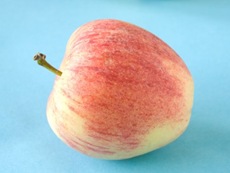
A imagem da direita, logo abaixo, é um rastreamento da foto da esquerda, uma maçã sobre fundo azul. O gráfico vetorial obtido não é tão próximo assim da foto original em virtude d’eu não ter usado um ajuste fino dos parâmetros de conversão – é apenas um simples exemplo.
 
 
apple (www.123RF.com) apple (convertida em www.roitsystems.com)
         Imagem original (bitmap JPG)          Foto rastreada para vetor (SVG)
 
 
E é justamente para divulgar ferramentas on line e programas úteis ao rastreamento que escrevo esse post.
 
Certo dia encontrei uma página do site Robin Good’s Master New Media falando um pouco de auto-tracing/rastreamento de bitmaps e listando diversas dicas e programas que realizam essa tarefa [a maioria deles paga].
 
Não li tudo atentamente, mas achei lá pelo menos um site que oferece o rastreamento de bitmaps on line de forma gratuita: o RO IT Systems (onde fiz a conversão da foto da maçã). O site/aplicativo permite a configuração de vários parâmetros da conversão e oferece várias possibilidades de formato para o arquivo de saída (SVG, EPS, EMF, AI, DXF e PDF estão entre eles), bem como aceita vários formatos para o arquivo que você vai carregar/fazer upload: PNG, JPG e BMP, por exemplo. O RO IT Systems usa o mecanismo do software Autotrace, um programa gratuito.
 
Também gratuitos são o Potrace, que vem incorporado ao Inkscape e o LineTracer, ambos disponíveis no Source Forge e também listados lá no blog do Robin.


O RO IT Systems já está lista Conversores em uma das colunas laterais do blog!
 
 
Etiquetas:
Conversão on line de bitmaps para vetores, imagem, fotografia, para vetor, artes gráficas, desenho, rastrear bitmap, programa gratuito
Conversión en línea de (programa para conversión de) mapas de bits a vectores,  imagen, fotografía para vector, dibujo, trazado de mapas de bits
 

sábado, 16 de maio de 2020

GRAPHICMAKER - Ilustrações personalizáveis


GRAPHICMAKER é um recurso do site Designs.AI que se assemelha ao Stories do Freepik (veja AQUI). Ele tem um grande acervo de ilustrações vetoriais que podem ser personalizadas (quanto às cores) antes de serem baixadas.

9 estilos/coleções de ilustração disponíveis. Você pode navegar dentro de cada um deles ou usar a caixa de buscas e procurar exatamente pelo que você deseja. Lembre-se que apesar de poder visualizar o site traduzido para o português (acessando-o através do Google Chrome), você deve usar palavras em inglês na busca.

Além de coleções com tradicionais figuras humanas desempenhando os mais variados papéis, há uma dedicada só a mapas de países (SVG Maps set), outra voltada só para cenas naturais e urbanas (Scenery set) e uma cheia de elementos como textos, ornamentos para artes com texto artes prontas com texto (mas em inglês) (Craft Files set).


Imagens da coleção Scenery set.


Imagens da coleção Craft Files set.


No próprio site, você só pode editar as cores da imagem escolhida antes de baixá-la (no formato SVG ou PNG). Mas se você baixar direto em SVG será possível editar o desenho vetorial da forma que melhor lhe convir usando um programa editor, como, por exemplo, o gratuito Inkscape.

As ilustrações são livres para uso pessoal e comercial. Para estas imagens gratuitas o site requer que o você ponha/mencione um link de atribuição para o Designs.AI. Veja mais detalhes dos termos de uso/serviço acessando a seção seção GRAPHICMAKER da página DO'S AND DON'TS.


Etiquetas:
Ilustrações, gráficos, desenhos, banco de imagens vetoriais, vetores, cliparts, clip-arts editáveis
lustraciones, dibujos, banco de imágenes vectoriales, vectores, cliparts, clip-arts editables


quinta-feira, 10 de junho de 2010

Seeklogo – buscador de logotipos

 
Seeklogo é um sensacional repositório online de logotipos cuja página inicial, para facilitar a navegação, já está na forma de um mecanismo de busca.
 
seeklogo screenshot
 
O acervo do site são imagens no formato vetorial. Você vai encontrar os logotipos em CDR (Corel Draw), EPS e AI (Adobe Illustrator – que pode ser aberto no Inkscape).
 
O Seeklogo está disponível em várias línguas, e entre elas estão o inglês, o português e o espanhol – clique em select a language no canto superior direito da página.
 
E olha só que bom! Você encontrará no Seeklogo logotipos de igrejas de várias denominações evangélicas!! Experimente buscar pelo termo “igreja”! Você vai ver logotipos de denominações bem conhecidas, como, por exemplo, a Igreja do Evangelho Quadrangular, Sara Nossa Terra, Universal e Igreja Internacional da Graça de Deus (veja imagem abaixo).
 
 
seeklogo screenshot de logotipos de igrejas evangélicas
Logotipos de várias igrejas evangélicas brasileiras que podem ser encontrados no Seeklogo. Clique na imagem para ampliá-la.
 
 
Busque também por nomes de marcas comerciais: Ford, Sadia, Varga, por exemplo. O acervo é rico! Agora, tenha cuidado ao usar os logotipos de uma marca comercial, pois é provável que seu uso não seja totalmente liberado. Procure mais informações a respeito.
 
 
Etiquetas:
Marca comercial, símbolo comercial, escudo, brasão, marca registrada, igrejas evangélicas, protestantes, brasileiras
Blasón, escudo de armas, logotipos de iglesias brasileñas, denominaciones evangélicas

terça-feira, 29 de junho de 2021

Artify - editor gráfico e recursos de design


Artify é um site cheio de recursos para quem deseja fazer algum trabalho/design gráfico e que, em alguns aspectos, se assemelha ao Canva. Parte desses recursos tem limitação, necessitando de um plano pago para ter acesso integral. Mas a versão gratuita já permite ao usuário acesso a muita coisa.

Suas quatro seções são Gallery (galeria), Packs (pacotes), Editor (editor de design ao estilo do Canva) e Illustrations (ilustrações vetoriais).

Na seção Gallery, você vê uma exposição dos vários templates (modelos) de designs oferecifos pelo site – modelos como os do Canva, com várias finalidades, temas.

Role a página para encontrar um, clique em uma das categorias para ver somente designs daquele tipo ou faça uma busca usando o campo Search designs no menu superior da página. Ao passar o mouse sobre um modelo, aparecerá o botão Open in Editor (abrir no editor). É só clicar para começar a personalizá-lo.

Na seção Packs, a galeria de modelos é organizada segundo pacotes temáticos, como, por exemplo, stories do Instagram, Dias das Mães, cartão de visita e citações de ciência.

Todos esses pacotes são pagos, e o acesso livre só é possível a um modelo individual dentro de algum pacote quando você digita free no campo de buscas, no topo da página. Entretanto, poucos modelos aparecerão como resultado, e clicar no botão SEE ALL no rodapé da página não vai adiantar muito, uma vez que você será redirecionado para a seção Gallery.

A seção Illustration é como um banco de imagens vetoriais. Você tanto pode fazer buscas pela imagem desejada como pode navegar pelas várias categorias que organizam os vetores segundo um tema ou segundo o estilo gráfico.

Os vetores/categorias marcados com o rótulo laranja contendo o nome Premium (veja imagem abaixo) só podem ser acessados mediante pagamento.


Antes de baixar um desenho vetorial, o usuário tem a opção de remover a imagem de fundo (background) ou alterá-la e de remover a imagem de cenário (backdrop) ou alterá-la. Esta última fica entre o objeto principal do vetor e a imagem de fundo.

São três os formatos em que o arquivo pode ser baixado: PNG Low (baixa qualidade por ter tamanho visual pequeno, em pixels) PNG HQ (alta qualidade, maior tamanho visual) e SVG, que pode ser editado no Inkscape, por exemplo.

A seção Editor é onde o Artify parece com o Canva, pois o ambiente aqui é bem semelhante ao Canva e outras ferramentas/programas de design desse tipo (veja imagem abaixo).


Clique na imagem para ampliá-la


Entre os recursos de uso livre do Editor, merecem menção:
  • trabalha com camadas (Layers) de objetos no design;
  • permite aplicar paletas de cores a vários elementos do design (como no Adobe Spark Post);
  • dá ao usuário o direito de carregar até 10 recursos seus (guia My Assets) para usar nos designs (arquivos nos formatos SVG, PNG ou JPG);
  • acervo de vários textos com arranjos pré-definidos (guia Editorial);
  • adiciona vetores da seção Illustrations e permite desagrupá-los e editar partes;
  • acervo de formas 3D (guia 3D Styles) que vão de letras, números e palavras prontas (em inglês) a pessoas, objetos e formas abstratas. Até onde sei, este recurso é exclusivo do Artify!
  • insere fotos do banco de imagens Unsplash (guia Photos);
  • acervo de formas geométricas/desenhos básicos pela guia Basic Shapes (semelhante ao Adobe Spark Post);
  • acervo de padrões (guia Patterns) úteis ao uso como imagem de fundo;
  • acervo de elementos para logotipos/logomarcas (guia Logos);
  • acervo de elementos de vegetação (plantas, folhas, flores) pela guia Herbal;
  • acervo de formas abstratas, muitas no formato de vetores (que podem ser editados) incluindo algumas 3D, pela guia Abstract;
  • acervo de imagens de fundo (guia Backgrounds) que incluem gradientes de até mais de 2 cores.

Ao final da edição do seu design, seu trabalho poder ser baixado em PNG ou JPG, mas sem transparência. Uma vantagem do Artify em relação ao Canva nesse quesito é poder baixar uma imagem para Instagram, por exemplo, na resolução de 1500 x 1500 pixels. O canva atualmente só permite baixar esse tipo de design com 1080 x 1080 pixels.

Todo o site e interface do Editor estão em inglês. O acesso via Google Chrome, por exemplo, pode traduzir vários elementos das seções/páginas e do Editor.


Etiquetas:
Design gráfico, gráficos vetoriais, gráfico vetorial, imagens para redes sociais, como, por exemplo, posts e stories para Instagram, Facebook, banner para websites e blogs, blogues, canal, canais do YouTube, banco de imagens vetoriais, vetores, gráficos vetoriais


segunda-feira, 13 de fevereiro de 2012

Desenhe sua própria fonte

 
Se o seu problema não é conseguir organizar sua coleção de fontes (veja nosso post anterior 25 programas para gerenciamento de fontes)  para poder encontrar no meio dela aquela ideal para um determinado fim, aplicação, pode tentar desenhar e produzir sua própria fonte! Que me diz?
 
Neste post aqui do wwwhat's new você encontrará 7 programas/ferramentas para esse fim. Tem para Windows, Linux e Mac. Entre eles está o Fonststruct (veja imagem abaixo), uma ferramenta online onde você faz tudo lá mesmo, sem precisar instalar nada no seu PC.
 
 
Tela do site Fontstruct.com 
 
Um programa que é pago, mas que pode lhe ser mais interessante é o Font Creator (ou visite o site oficial).
 
Lembre-se que programas de edição de vetores/desenhos vetoriais, a exemplo do Inkscape, também podem editar letras/caracteres para um trabalho específico. Basta que você insira um texto normalmente e depois o converta para o formato de curva. Aí então será possível trabalhar com a(s) letra(s) como se fosse(m) um gráfico vetorial!
 
Use sua imaginação! E mãos à obra!
 
 
Etiquetas:
Ferramenta / programa para desenhar fontes
Herramienta / programa para dibujar fuentes
 

sexta-feira, 21 de janeiro de 2022

Craftwork - Pacotes de vetores


Carftwork é um banco de imagens pago que tem vários pacotes temáticos de ilustrações vetoriais para design/webdesign. Mas o bom é que eles também têm uma seção onde alguns desses pacotes são disponiblizados para download gratuitamente.

Na seção Freebies, até o momento, há 24 kits de desenhos vetoriais que você pode baixar bastando apenas fazer um rápido cadastro no qual deve fornecer um nome de usuário e senha.

Alguns dos pacotes têm hotsites dedicados, como são os casos dos pacotes On Fire e Userpics.


Amostra das imagens do pacote On Fire


Amostra das imagens do pacote Userpics


Não baixei todos os pacotes para conferir, mas observei que vários deles, em sua página de detalhes, especifica que as imagens ali contidas são compatíveis com programas específicos. No entanto, apesar de não haver menção em suas páginas de detalhes, os dois pacotes que citei acima vêm com uma pasta contendo os arquivos também na versão SVG, o que permite edição através do editor de vetores gratuito Inkscape, por exemplo. Os outros formatos comumente disponibilizados nos pacotes são PNG, Figma, Sketch, Adobe Illustrator (AI) e Cinema 4D, além de versões para Mac OS X.

Cada pacote de vetores vem com um arquivo falando da licença de uso das imagens. Esse arquivo remeterá o usuário à pagina License.


Etiquetas:
Banco de ilustrações, vetores, desenhos/gráficos vetoriais, design gráfico, trabalhos gráficos, avatar


LinkWithin

Related Posts with Thumbnails