Mostrando postagens classificadas por relevância para a consulta canva. Ordenar por data Mostrar todas as postagens

sábado, 3 de novembro de 2018

Alternativas ao Canva: 8 ferramentas de design gráfico online mais simples


Procurando por algumas alternativas ao site de criação de imagens CanvaO Canva, a popular ferramenta de design gráfico online gratuita (capas de livros, logotipos, folders e muito mais), é muito popular. E por um bom motivo - é uma ótima ferramenta! Mas, por mais que isso aconteça, há muitos outros aplicativos que podem ajudá-lo a realizar os mesmos tipos de tarefas.
Então, se você está procurando uma nova abordagem, ou talvez apenas alguns novos modelos ou opções de interface, os aplicativos de design gráfico que eu vou apresentar neste post são absolutamente dignos de conferir.
Para cada alternativa do Canva, eu vou falar um pouco mais sobre isso, assim como por que você pode querer pegá-lo no Canva quando o empurrão chega.
Pronto para cavar? Vamos!

Melhores Alternativas Canva 2018

Como o Canva, todas essas ferramentas permitem que você crie lindos designs sem precisar ser um designer profissional. Ou seja, não são necessárias habilidades no Photoshop!

1. Stencil

estêncil de alternativas de canva
Stencil é uma ferramenta de design gráfico focada em marketing,  voltada a tornar o design gráfico acessível. E além do marketing, Stencil é especificamente focado em imagens de mídia social.
Esse “nicho” permite que eles ofereçam uma ferramenta hiper-focada, embora você também perca alguma flexibilidade quando se trata de modelos e fotos.
O grande atrativo do Stencil é que ele foi projetado para permitir que você crie imagens de mídia social o mais rápido possível. E também é estúpido simples de usar.
O Stencil tem centenas de modelos, 1.200,00 + imagens CC0, mais de 800.000 ícones, mais de 100.000 citações e muitos outros recursos interessantes.
Eles têm um plano gratuito que permite criar 10 imagens por mês. Mas se você realmente quiser usá-lo para impulsionar suas ferramentas de mídia social, precisará de um dos planos pagos a partir de US $ 9 por mês.

2. Snappa

snappa
Como o Canva e o DesignBold (a seguir, nesta lista) , o Snappa é outra ferramenta de projeto para todos os propósitos que simplifica o design gráfico o suficiente para torná-lo acessível a uma pessoa comum. Crie rapidamente imagens com base em dimensões definidas ou modelos pré-construídos. Em seguida, edite e adicione efeitos conforme necessário para criar o design perfeito.
O Snappa oferece mais de 200 fontes e mais de 3.000 vetores e formas para ajudá-lo a criar designs incríveis. E o que é realmente bom é que você pode agendar suas imagens para postar em mídias sociais sem sair da interface do Snappa.
Isso é definitivamente útil!
Como o Canva e o DesignBold (novamente!), O Snappa também possui um recurso que permite redimensionar automaticamente as imagens para converter entre diferentes dimensões.
O Snappa tem um plano gratuito que permite 5 downloads por mês. Depois disso, você precisará ir com o plano pro de US $ 10 por mês.

3. DesignBold

O DesignBold é uma ferramenta bastante semelhante ao Canva. Enquanto você se sentirá em casa na interface da DesignBold se já estiver familiarizado com o Canva, a DesignBold faz algumas coisas boas para se diferenciar.
Primeiro, tem uma seleção muito maior de fotos. Então, se você estiver desapontado com as fotos disponíveis no Canva, ficará feliz em saber que a DesignBold fez um acordo com o popular site de fotos DepositPhotos para disponibilizar todas as imagens disponíveis da DepositPhotos dentro da DesignBold (por uma taxa, é claro).
Além disso, a DesignBold tem um novo conjunto de modelos que você pode escolher quando estiver criando seus projetos.
Como o Canva, a DesignBold tem um plano livre (gratuito). Então, se você quiser mais recursos, você pode atualizar para um plano pago para obter acesso a ferramentas como:
  • 20MB de limite de upload (o plano gratuito é de 5MB)
  • Baixar PNG transparente
  • Download do PDF para impressão (em beta)
  • Paletas de cores personalizadas para suas próprias informações de design
  • Capacidade de fazer upload de fontes personalizadas
  • Ferramenta de redimensionamento mágica para reutilizar o mesmo design em diferentes dimensões
O plano pro começa em US $ 19 por mês.

4. Fotor

O Fotor é outra ferramenta que oferece uma interface surpreendentemente semelhante ao Canva. Se você gosta da interface do Canva, vai se sentir em casa no Fotor.
Como os outros, você seleciona suas dimensões e constrói sua página a partir de uma variedade de elementos de texto e forma. Ou você sempre pode começar a partir de um modelo pré-fabricado, se as telas em branco não forem o seu objetivo.
A única desvantagem de Fotor é que, no momento em que escrevo este post, a biblioteca deles não é tão boa quanto Canva ou DesignBold.

5. Piktochart

O Piktochart é o que o Canva seria se estivesse focado exclusivamente em infográficos, tabelas e gráficos. É definitivamente um nicho de uso, mas caso você se encontre precisando criar infográficos ou relatórios , então o Piktochart é uma ferramenta especializada para o trabalho.
O Piktochart inclui vários modelos de infográfico para facilitar a criação de um infográfico, mesmo que você nunca tenha feito isso antes.
Embora o Piktochart tenha um plano gratuito, você realmente precisa seguir o plano pro se quiser ter acesso aos melhores modelos e recursos.

6. PicMonkey

O PicMonkey é mais focado na edição de fotos do que no design gráfico completo, como Canva, DesignBold e Stencil. Embora você possa adicionar texto e vetores, a maioria das ferramentas está ajustando itens como exposição, cores e muito mais.
É uma boa ferramenta para edição de fotos, mas se você precisar de algo que realmente imite o Canva e outros, talvez não seja a melhor alternativa.

Aplicativos como o Canva para Android e iPhone

Quer levar o seu design gráfico no aparelho móvel? Apesar de estes aplicativos não conseguirem igualar a versatilidade da versão para desktop do Canva, eles permitem que você faça o seu projeto em movimento.

7. Desygner

O Desygner é um aplicativo disponível para iPhone e Android que permite criar todos os tipos de designs em seu celular. É surpreendentemente poderoso. Ou seja, é muito mais do que apenas criar imagens com texto, como muitos outros aplicativos móveis de design gráfico.
Com isso, você pode projetar:
  • Capas e postagens do Facebook
  • Capas e postagens no Twitter
  • Pinterest 
  • Materiais de marketing
  • Convites
  • Muito mais
Para um aplicativo móvel, é definitivamente uma das melhores opções para uma experiência do tipo Canva em movimento. Há também uma versão do aplicativo da web que está a caminho.

8. Adobe Spark

O Adobe Spark é um aplicativo de design móvel das pessoas por trás do Photoshop. Então, eu acho que é justo dizer que a Adobe sabe uma coisa ou duas sobre como fazer uma ferramenta sólida de design. Mas enquanto o Spark vem da Adobe, não está nem perto da curva de aprendizado do Photoshop.
Como o Canva, é design gráfico ... simplificado. Com o Adobe Spark, você pode rapidamente criar uma variedade de imagens de mídia social diretamente do seu telefone.

Embrulhando as coisas

E isso praticamente encerra minha lista de alternativas ao Canva! Ao me deparar com mais ferramentas de design gráfico, vou adicioná-las à lista.
Mas, por enquanto, acho que esta lista de 8 alternativas do Canva deve dar-lhe muitos novos aplicativos de design gráfico para brincar! E se você encontrar ferramentas similares ao Canva que você acha que valem a pena compartilhar, eu adoraria se você deixasse um comentário para que eu pudesse adicioná-las à lista.

Traduzido por Imagens Cristãs

quarta-feira, 8 de março de 2023

11 dicas e tutoriais para o Canva


Nesta página do Techtudo, você encontra uma síntese, resumo desses 11 recursos e o link para cada um. São eles:
  1. Como fazer slides no Canva
  2. Como fazer marca d'água no Canva
  3. Como criar logo no Canva
  4. Como fazer carrossel no Canva
  5. Como editar vídeo no Canva
  6. Como tirar fundo de imagem no Canva
  7. Como agrupar no Canva
  8. Como colocar link no Canva
  9. Como fazer degradê no Canva
  10. Como deixar a foto redonda no Canva
  11. Como fazer tabela no Canva

Todo o conteúdo é do próprio Techtudo.


Etiquetas:
dica, tutorial de como usar o editor de design gráfico Canva


quinta-feira, 8 de abril de 2021

Use o Smartmockups dentro do Canva


Primeiro, uma rápida definição de mockup:
Um mockup (ou mock-up) é um modelo ou uma representação em escala ou de tamanho real de um projeto ou de um dispositivo. É utilizado para apresentar uma ideia de forma elaborada com design muito próximo ao final do produto. (Clube do Design)
Exemplos de mockups podem ser vistos na imagem acima. Onde aparece Your design here (Seu design aqui) é justamente o lugar onde poderia aparecer uma arte gráfica produzida por nós, usuários de mockups fornecidos por um site como o Smartmockups.

O Smartmockups tem vários e vários modelos de mockup; no entanto, você só consegue acessar todo os recursos gratuitamente durante um período de testes de 7 dias. Após esse tempo, o acesso ficará restrito a cerca de 200 mockups ( os que não tiverem a etiqueta Locked). Mas esses modelos gratuitos restantes ainda são muito bons.

E outra boa notícia é que o Canva fez uma parceria com o Smartmockups que permite as duas seguintes formas de uso (agora, crie logo uma conta no Smartmockups):
  1. Uma vez dentro no site do Canva*, após terminar a edição de seu trabalho gráfico, clique no botão com 3 pontinhos (ao lado do botão Baixar, no canto superior esquerdo da tela), role o menu até a seção Talvez você também curta, procure pela opção Smartmockups e clique nela. Faça login caso lhe seja solicitado e clique em Salvar no passo seguinte. Na tela Seu design foi salvo!, clique no link Visualizar em Smartmockups. Você será levado ao site desta segunda ferramenta. Escolha seu mockup, edite-o e baixe-o.
  2. Estando no site do Smartmockups, escolha seu mockup. Na próxima tela, clique no botão Faça o upload e clique em Canva. Faça login caso necessário. Escolha entre as imagens disponíveis, edite seu mockup e baixe-o. Mas, Atenção! Para que seu design produzido no Canva apareça aqui você deve antes tê-lo salvo dentro do Canva, isto é, após a edição do trabalho lá, é necessário que tenha aparecido, ao fim do processo, o botão Salvar. Assim o design ficará disponível para ser acessado por outras ferramentas integradas com o Canva.
Uma dica. Você pode primeiro criar e manipular vários designs gráficos no Canva e, ao fim da edição, salvá-los. Terminado lá o seu trabalho, vá ao site do Smartmockups e agora "brinque" com seus designs até encontrar o mockup adequado.


Exemplo de mockup produzido no Smartmockups a partir de um design produzido no Canva. A imagem de fundo foi obtida do Unsplash. Durante a edição eu poderia ter escolhido remover o logotipo da Samsung na parte superior do tablet.


Smartmockups permite ainda, independente da imagem que você usará em seu mockup, a personalização deste: alterar o esquema de cores, a imagem de fundo (cor, foto do banco de imagens Unsplash ou carregar uma a partir do seu dispositivo) e remover logotipos de marcas comerciais que possam aparecer no modelo/template do mockup.

-------------
* O exemplo aqui é dado com o uso do Canva através do navegador (website do Canva), mas a coisa funciona de forma semelhante também acessando através do app ou do programa.


Etiquetas:
 Mockups, maquetes, modelos de produtos, ferramenta para design, webdesign, artes gráficas, fotomontagem


terça-feira, 30 de junho de 2020

Canva agora também está disponível como programa para computador


Além de disponível como ferramenta de uso on line (via navegador) e app (para Android e iOS), o Canva tem agora também a versão programa para computador (Windows).

A interface do programa e os recursos disponíveis são basicamente os mesmos que a da versão on line. O que percebi como vantagem em usar o programa, e não a versão online, foi a maior rapidez de funcionamento e acesso aos recursos, além de permitir liberar a guia/aba do navegador para acessar outros sites, o que pode ajudar no uso da memória RAM do PC. Se, porém, você não tem problemas quanto a esses aspectos que apontei, talvez não seja vantajoso instalar o Canva em seu computador. As vantagens de uso do programa são mais perceptíveis para quem, assim como eu, usa exclusivamente o app para smartphone/tablet.


O ARQUIVO TEM CERCA DE 94 MB.


Com relação ao app, aqui estão várias das vantagens/recursos do programa Canva:
  1. Adiciona notas e comentários aos seus designs/trabalhos gráficos;
  2. Sublinha e põe links em textos - Os link, no entanto, só serão acessíveis se você baixar seu design no formato PDF;
  3. Deixa os textos justificados - O app só permite alinhá-los à direita, esquerda ou centro;
  4. Copia estilos/formatações de textos e elementos para outros elementos do design assim como fazemos com a ferramenta de pincel do Word, por exemplo;
  5. Opção para alinhar elementos entre si, e não somente com o centro da ”página”;
  6. 5 filtros adicionais para aplicar às fotos - O app só tem 15 filtros;
  7. Aplica efeitos às fotos - O programa dá acesso a diversos efeitos de terceiros, como por exemplo, pixelar, fatiar e duotone;
  8. Gerencia as fotos que você já carregou para o Canva em seus diversos designs já desenvolvidos no app, podendo apagá-las ou baixá-las;
  9. Curtir as fotos do acervo do Canva e consultá-las e acessá-las rapidamente através da guia Likes;
  10. Guia para acesso a imagens de fundo (backgrounds) separada da guia de fotos;
  11. Adiciona músicas aos designs (para produzir GIFs ou vídeos) - Vá até a guia More;
  12. Adiciona vídeos aos designs;
  13. Uso de gráficos (charts), podendo criá-los no próprio Canva sem ter de recorrer a uma planilha eletrônica - Vá até a guia More;
  14. Acesso a paletas de 3 cores, que podem ser aplicadas e testadas nos seus designs - Vá até a guia More, item Styles, aba Colors;
  15. Acesso a aplicativos e integrações: Pexels e Pixabay (dois bancos de imagens), emojis, gerador de QR codes, YouTube, Google Maps, Giphy, além de atalho pata inserir links de vários sites, como, por exemplo, Vimeo, SoundCloud, Spotify, Facebook, Twitter, Pinterest, Flickr e Instagram;
  16. Reagrupa elementos que haviam sido desagrupados.
  17. Dá acesso a mais opções do que fazer com seu design ao terminá-lo. Incorporar a um site/blog, salvar como apresentação do PowerPoint, publicar como site (ele fica hospedado no próprio site do Canva) e enviar por email como apresentação são algumas das opções disponíveis. O compartilhamento/envio do seu design com/para os serviços Box, HubSpot, Typeform, Smartmockups e Simplebooklet são também outras facilidades oferecidas.
O programa me deu a impressão de que permite acesso a mais fontes (texto) do que o app.

Até o momento, essa versão para Windows só está disponível em inglês. No entanto, como a versão para internet e o app têm a opção do português, é provável que nas próximas versões ou atualizações do programa outros idiomas sejam oferecidos.


Etiquetas:
Editor gráfico, de design, on line, ferramenta on line para design gráfico, webdesign
Editor gráfico en línea, herramienta en línea para el diseño gráfico, webdesign


segunda-feira, 25 de outubro de 2021

ABC do Canva


A página do Instagram ABC do Canva (abcdocanva1) é essencial para seguir se você utiliza o bem conhecido editor de designs Canva, quer você esteja um usuário iniciante, quer seja alguém com alguma experiência no programa/ferramenta on line/app.

As dicas abordam não só a utilização de ferramentas de editor, seu acervo interno de imagens, como também a produção de posts temáticos (para nutricionistas, barbeiros, Dia dos Pais etc.) e como ganhar dinheiro com o Canva.

O conteúdo é, em grande parte, posts com imagens mostrando um passo-a-passo, mas também há dicas e pequenos tutoriais em vídeo.


ABC do Canva ainda oferece um pack (pacote) de templates (modelos) pago a quem interessar e tem um grupo no Telegram. Veja como acessá-los aqui.


Etiquetas:
Dicas e tutoriais/tutorial de/do Canva Designer


segunda-feira, 10 de março de 2014

Canva - editor gráfico on line

 
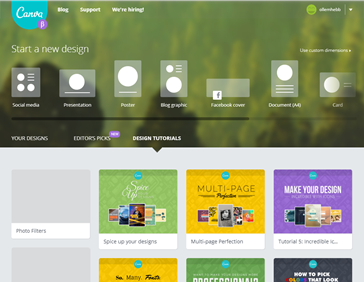
Página inicial de Canva.com
 
 
Canva é um aplicativo on line com vários modelos prontos para você produzir trabalhos de design gráfico bem elegantes e com toque profissional.
 
Há modelos de panfletos/folhetos, apresentações de slides, pôsteres/cartazes, gráficos para blogs, capas para Facebook, documentos A4, cartões, colagem de fotos, cartões de visita e convites. Dentro de cada uma dessas categorias há um monte de modelos nos quais só falta você inserir fotos, textos (ou alterar o texto existente), alterar imagem de fundo ou mudar cores de objetos.
 
 
Editando uma apresentação de slides em Canva.com
Editando uma apresentação de slides em Canva.com.
 
 
Há ainda bibliotecas de objetos que podem ser inseridos nos trabalhos gráficos: linhas, molduras, ornamentos, fotos (muitas gratuitas, mas também é possível pagar por outras de qualidade premium), selos (stickers), gráficos com estatísticas, setas, peças de vestuário etc. .
 
Canva ainda está em fase beta, mas, pelo que pude testar da ferramenta, com praticamente todos os recursos disponíveis para uso.
 
Abaixo um vídeo promocional mostrando pessoas utilizando a ferramenta. E nesta página aqui você encontra alguns exemplos de trabalhos já desenvolvidos usando o Canva. Tutoriais de design também são oferecidos pelo site.


O editor salva automaticamente as modificações que você for fazendo no seu trabalho, e, terminada a edição, pode salvar uma cópia no PC ou compartilhá-lo no Twitter ou Facebook.
 
 
Etiquetas:
Editor gráfico, de design, on line, ferramenta on line para design
Editor gráfico en línea, herramienta en línea para el diseño
 

terça-feira, 29 de junho de 2021

Artify - editor gráfico e recursos de design


Artify é um site cheio de recursos para quem deseja fazer algum trabalho/design gráfico e que, em alguns aspectos, se assemelha ao Canva. Parte desses recursos tem limitação, necessitando de um plano pago para ter acesso integral. Mas a versão gratuita já permite ao usuário acesso a muita coisa.

Suas quatro seções são Gallery (galeria), Packs (pacotes), Editor (editor de design ao estilo do Canva) e Illustrations (ilustrações vetoriais).

Na seção Gallery, você vê uma exposição dos vários templates (modelos) de designs oferecifos pelo site – modelos como os do Canva, com várias finalidades, temas.

Role a página para encontrar um, clique em uma das categorias para ver somente designs daquele tipo ou faça uma busca usando o campo Search designs no menu superior da página. Ao passar o mouse sobre um modelo, aparecerá o botão Open in Editor (abrir no editor). É só clicar para começar a personalizá-lo.

Na seção Packs, a galeria de modelos é organizada segundo pacotes temáticos, como, por exemplo, stories do Instagram, Dias das Mães, cartão de visita e citações de ciência.

Todos esses pacotes são pagos, e o acesso livre só é possível a um modelo individual dentro de algum pacote quando você digita free no campo de buscas, no topo da página. Entretanto, poucos modelos aparecerão como resultado, e clicar no botão SEE ALL no rodapé da página não vai adiantar muito, uma vez que você será redirecionado para a seção Gallery.

A seção Illustration é como um banco de imagens vetoriais. Você tanto pode fazer buscas pela imagem desejada como pode navegar pelas várias categorias que organizam os vetores segundo um tema ou segundo o estilo gráfico.

Os vetores/categorias marcados com o rótulo laranja contendo o nome Premium (veja imagem abaixo) só podem ser acessados mediante pagamento.


Antes de baixar um desenho vetorial, o usuário tem a opção de remover a imagem de fundo (background) ou alterá-la e de remover a imagem de cenário (backdrop) ou alterá-la. Esta última fica entre o objeto principal do vetor e a imagem de fundo.

São três os formatos em que o arquivo pode ser baixado: PNG Low (baixa qualidade por ter tamanho visual pequeno, em pixels) PNG HQ (alta qualidade, maior tamanho visual) e SVG, que pode ser editado no Inkscape, por exemplo.

A seção Editor é onde o Artify parece com o Canva, pois o ambiente aqui é bem semelhante ao Canva e outras ferramentas/programas de design desse tipo (veja imagem abaixo).


Clique na imagem para ampliá-la


Entre os recursos de uso livre do Editor, merecem menção:
  • trabalha com camadas (Layers) de objetos no design;
  • permite aplicar paletas de cores a vários elementos do design (como no Adobe Spark Post);
  • dá ao usuário o direito de carregar até 10 recursos seus (guia My Assets) para usar nos designs (arquivos nos formatos SVG, PNG ou JPG);
  • acervo de vários textos com arranjos pré-definidos (guia Editorial);
  • adiciona vetores da seção Illustrations e permite desagrupá-los e editar partes;
  • acervo de formas 3D (guia 3D Styles) que vão de letras, números e palavras prontas (em inglês) a pessoas, objetos e formas abstratas. Até onde sei, este recurso é exclusivo do Artify!
  • insere fotos do banco de imagens Unsplash (guia Photos);
  • acervo de formas geométricas/desenhos básicos pela guia Basic Shapes (semelhante ao Adobe Spark Post);
  • acervo de padrões (guia Patterns) úteis ao uso como imagem de fundo;
  • acervo de elementos para logotipos/logomarcas (guia Logos);
  • acervo de elementos de vegetação (plantas, folhas, flores) pela guia Herbal;
  • acervo de formas abstratas, muitas no formato de vetores (que podem ser editados) incluindo algumas 3D, pela guia Abstract;
  • acervo de imagens de fundo (guia Backgrounds) que incluem gradientes de até mais de 2 cores.

Ao final da edição do seu design, seu trabalho poder ser baixado em PNG ou JPG, mas sem transparência. Uma vantagem do Artify em relação ao Canva nesse quesito é poder baixar uma imagem para Instagram, por exemplo, na resolução de 1500 x 1500 pixels. O canva atualmente só permite baixar esse tipo de design com 1080 x 1080 pixels.

Todo o site e interface do Editor estão em inglês. O acesso via Google Chrome, por exemplo, pode traduzir vários elementos das seções/páginas e do Editor.


Etiquetas:
Design gráfico, gráficos vetoriais, gráfico vetorial, imagens para redes sociais, como, por exemplo, posts e stories para Instagram, Facebook, banner para websites e blogs, blogues, canal, canais do YouTube, banco de imagens vetoriais, vetores, gráficos vetoriais


quinta-feira, 16 de novembro de 2023

Códigos secretos para encontrar elementos de design diferenciados no Canva


Sabia que não basta apenas saber usar as palavras certas, quer seja em português, quer seja em inglês, por exemplo, para encontrar elementos de design fantásticos, fora do comum no acervo do Canva?

Existem códigos que uma vez informados no campo de busca, dão acesso a muita coisa legal (dentre elas elementos 3D) que você pode usar para dar um visual diferente a seu trabalho de design gráfico.

Abaixo seguem dois posts de dois perfis diferentes no Instagram dando exemplos desses códigos. Há elementos que só são acessíveis a quem tem plano pago no Canva, mas há também os disponíveis gratuitamente a qualquer usuário. Esses dois designers já publicaram vários outros posts com esses códigos. Então acesse não só as postagens deles abaixo mas também os perfis e busque por mais códigos!


Etiquetas:
banco de imagens, dica de / para Canva, designer gráfico, webdesign, designs/imagens 3D para Canva


LinkWithin

Related Posts with Thumbnails